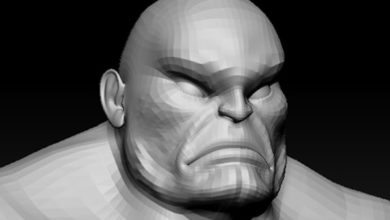
Создание Халка с помощью Maya и ZBrush: Часть 5
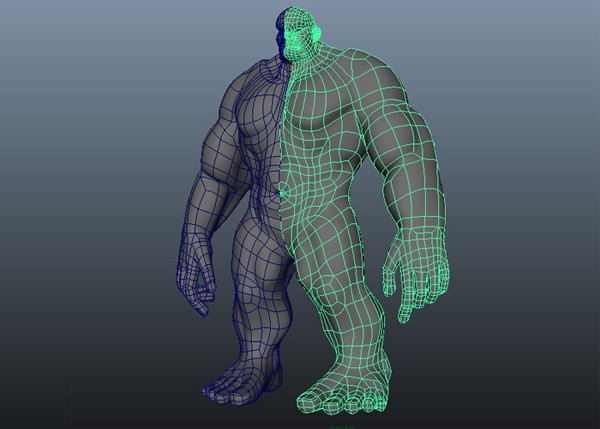
Присоединение уха
Шаг 1
Откройте в Maya файл, который был сохранен вами в предыдущей части урока.
Шаг 2
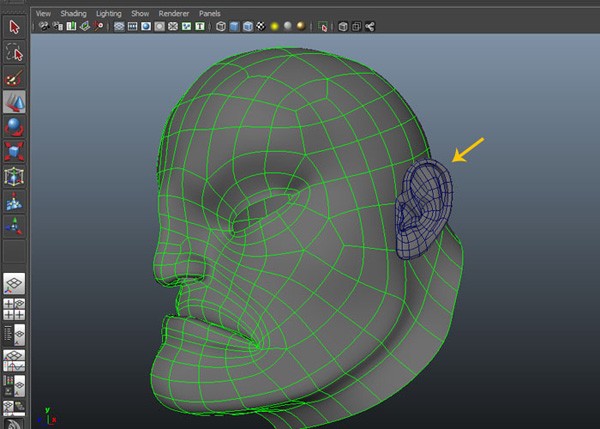
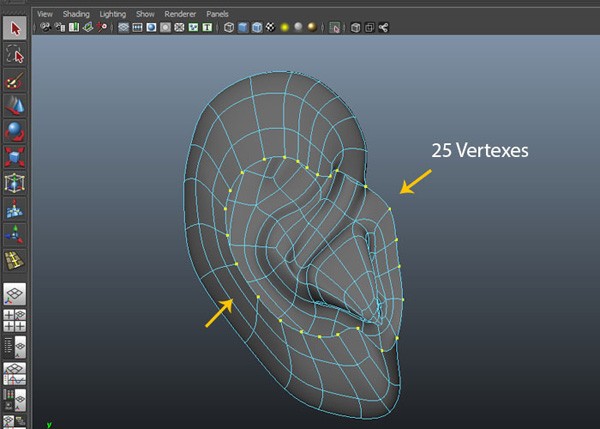
Перейдите к просмотру уха и выберите 25 вершин ушной сетки, как показано на изображении ниже.
Шаг 3
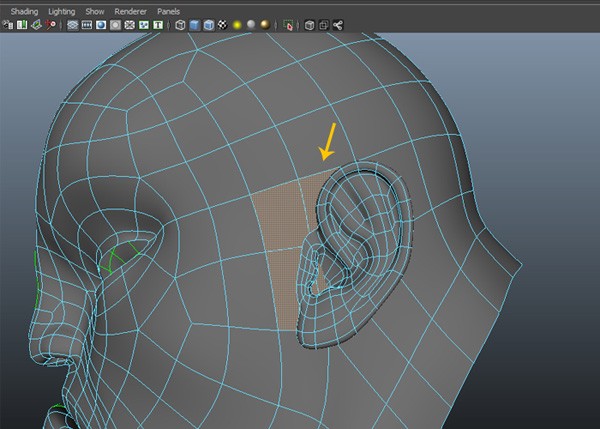
Теперь перейдите к редактированию головы. Выберите четыре прямоугольника вокруг области уха и удалите их, используя команду Delete.
Шаг 4
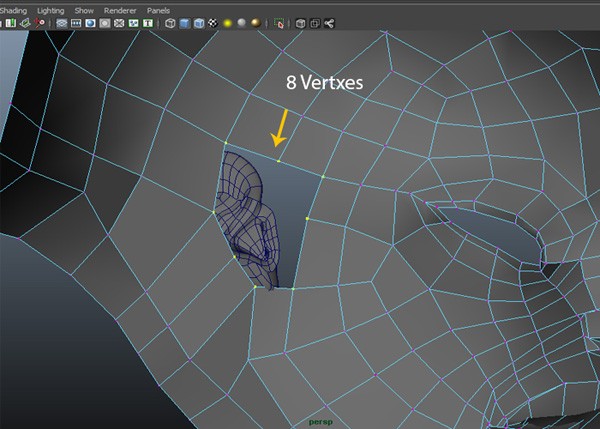
Теперь перейдите в режим vertex selection, чтобы подсчитать количество вершин. В данный момент у вас есть восемь вершин, в то время как ушная сетка имеет 25 вершин. Чтобы объединить две сетки вместе необходимо одинаковое количество вершин.
Шаг 5
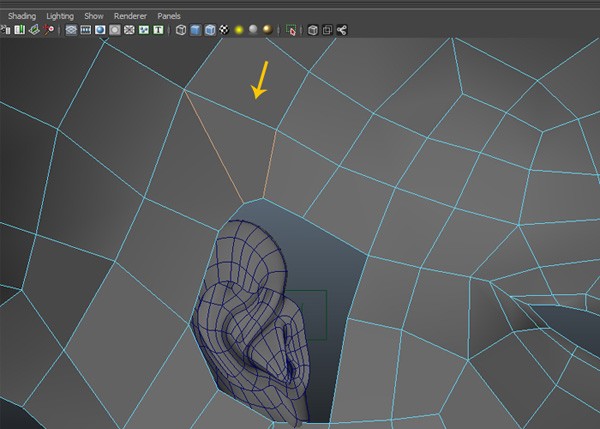
Разделите один край на две части и удалите центральные треугольные ребра, как показано на следующем рисунке.
Шаг 6
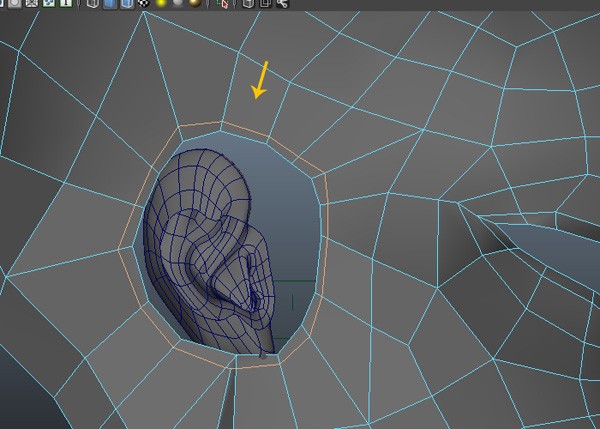
Продолжайте делить края, пока у вас не получится 16 вершин.
Шаг 7
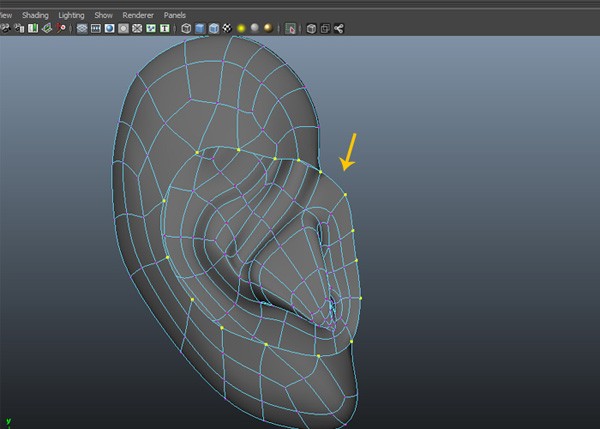
Теперь уменьшите количество вершин в сетке уха, объединив некоторые из них вместе. Таким образом у вас получится по 16 вершин с обоих сторон, и вы сможете присоединить ухо к голове.
Шаг 8
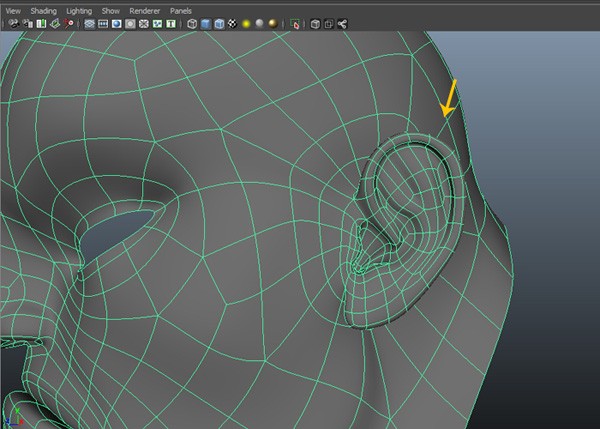
Объедините параллельные и соответствующие вершины обеих сеток вместе, как показано на рисунке ниже.
Соединение головы с телом
Шаг 1
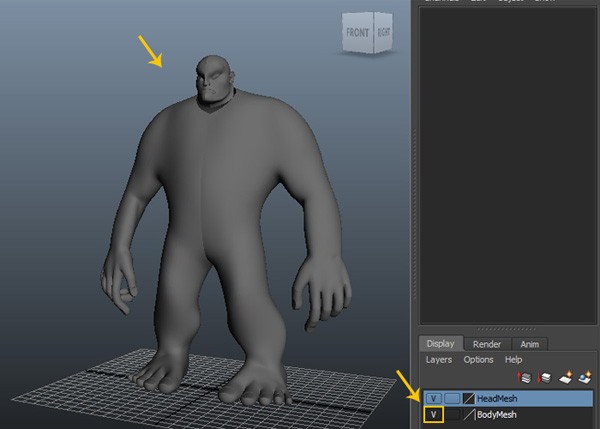
Теперь пришло время соединить тело и голову вместе. Включите видимость слоя BodyMesh.
Шаг 2
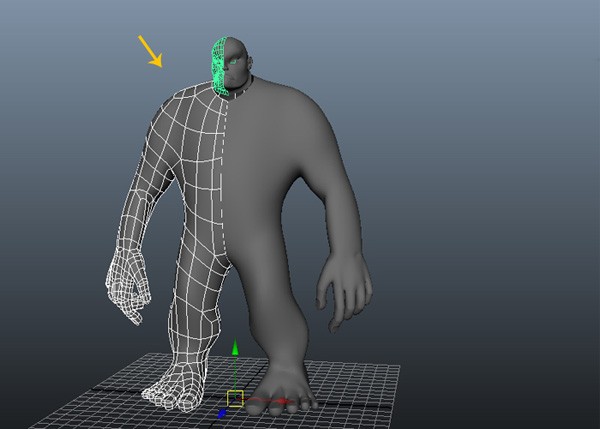
Выделите и удалите зеркальную сетку с правой стороны тела.
Шаг 3
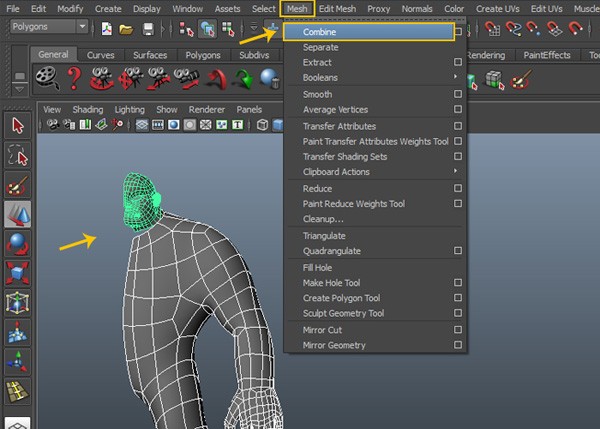
Выбрав обе сетки вместе, перейдите в «Mesh» ⇒ «Combine».
Шаг 4
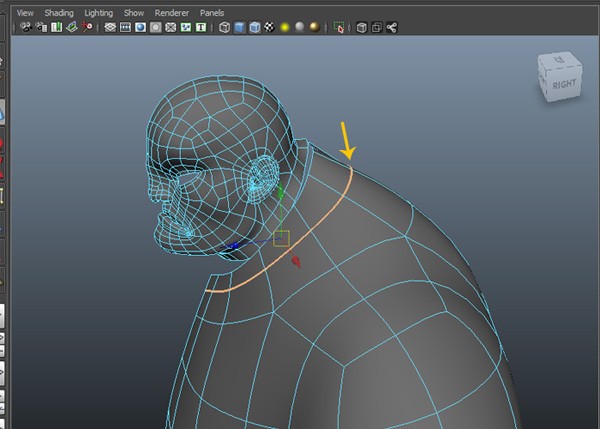
Вставьте новую петлю вокруг шеи, как показано на следующем рисунке.
Шаг 5
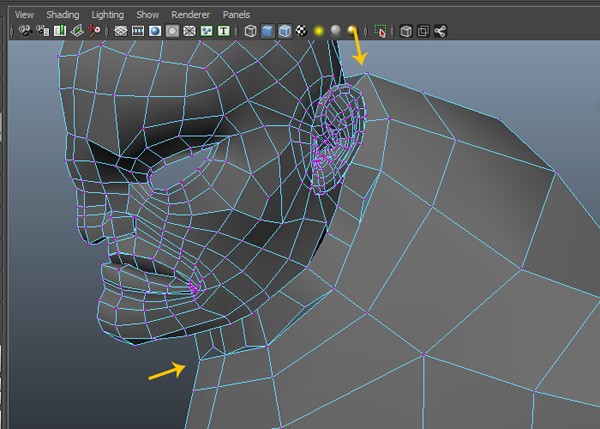
Продолжайте объединять параллельные и соответствующие вершины головы и шеи вместе, как показано на изображении ниже.
Шаг 6
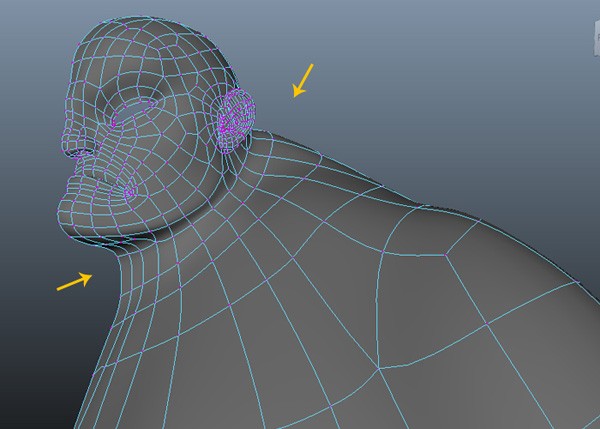
Вставьте еще несколько петель для создания четырехугольной сетки, как показано на следующем рисунке.
Шаг 7
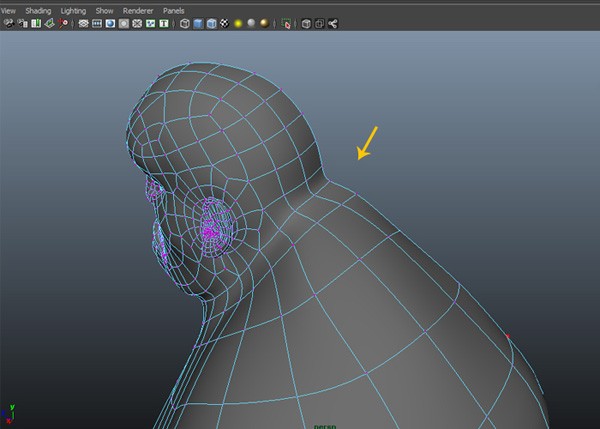
После того, как вы соедините голову и туловище, ваш персонаж должен выглядеть следующим образом:
Детализация грудной клетки
Шаг 1
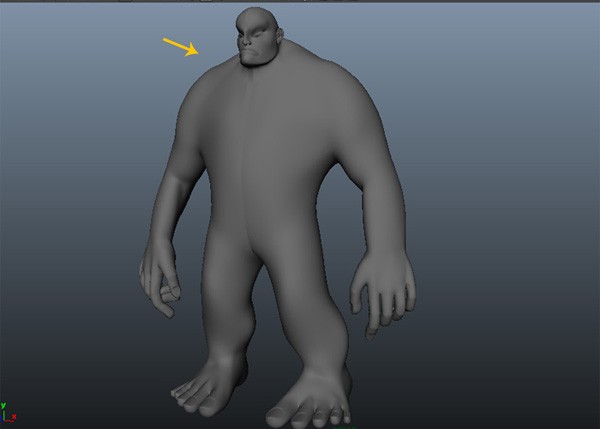
Используйте команду Duplicate Special, чтобы создать дублированную зеркальную часть тела на другой стороне.
Шаг 2
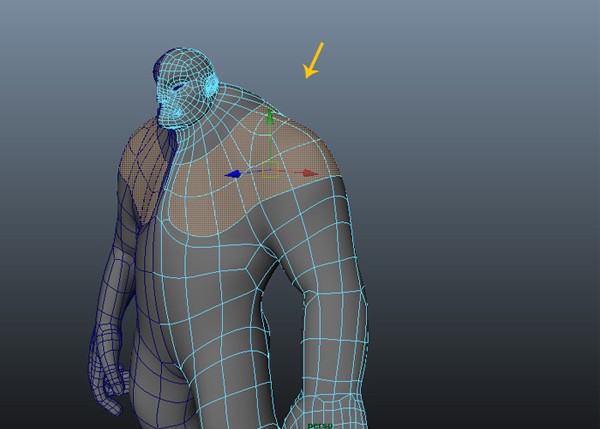
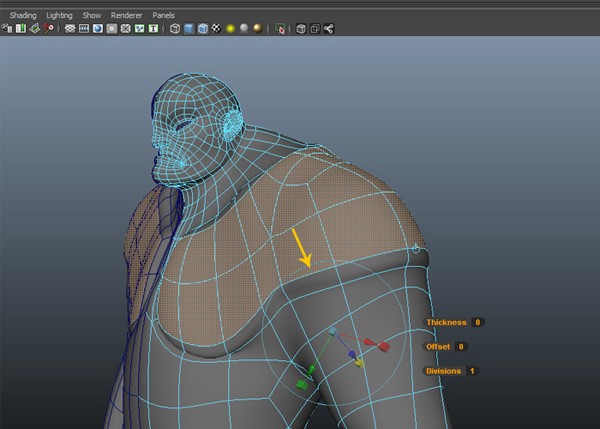
Чтобы добавить детали к телу, выберите нужные области грудной клетки, как показано изображении.
Шаг 3
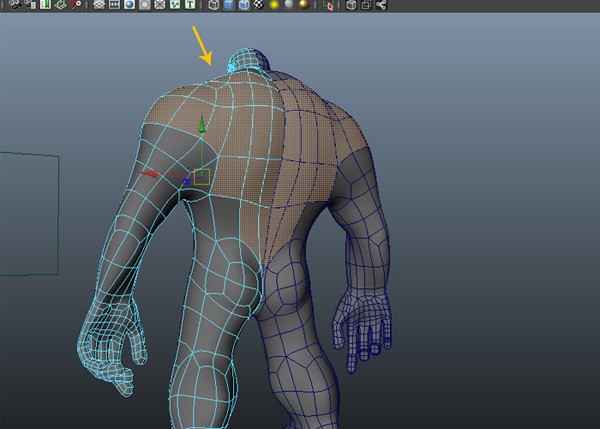
Выделите также указанные области задней области.
Шаг 4
Выбрав нужные грани, используйте команду «Extrude», чтобы начать их выдавливать, как показано на следующем рисунке.
Шаг 5
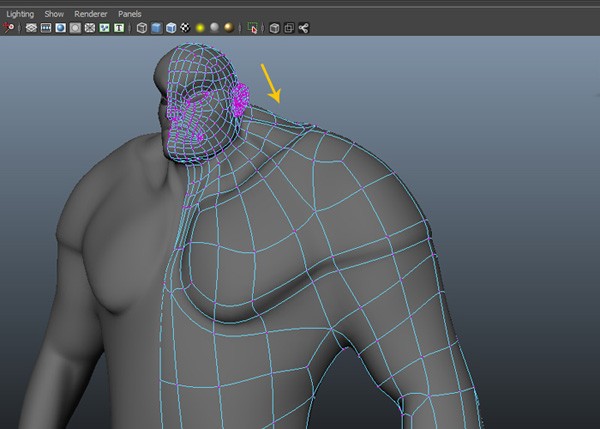
После выдавливания выбранных граней отрегулируйте вершины в соответствии с основной формой тела Халка.
Детализация рук
Шаг 1
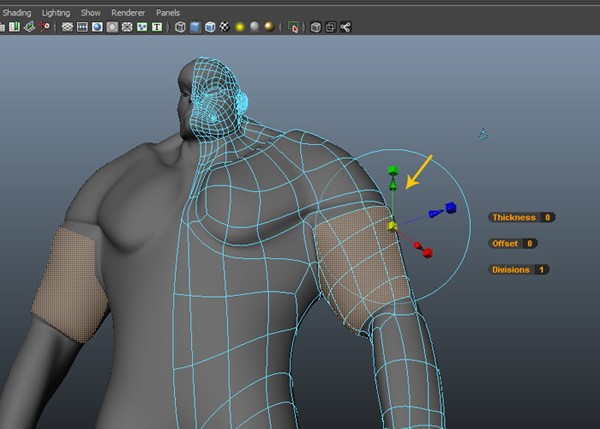
Также, как и в предыдущих шагах, выбрав грани руки начните формировать рельеф руки используя команду «Extrude».
Шаг 2
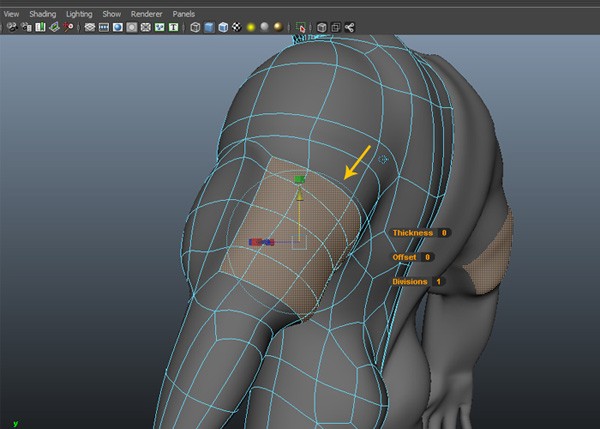
Выделите также указанные области задней части руки.
Шаг 3
Отрегулируйте вершины граней, чтобы сформировать детальную структуру руки, как показано на изображении ниже.
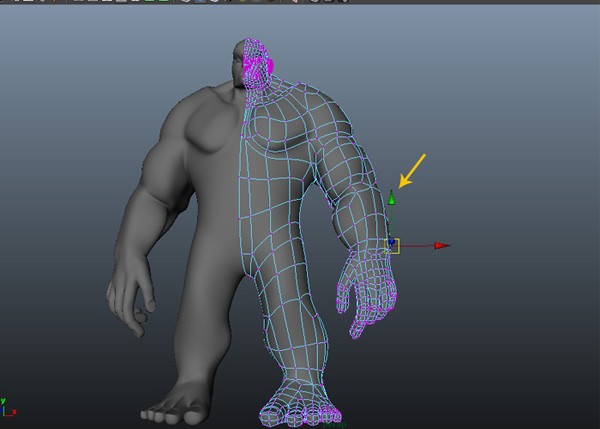
Детализация области живота
Шаг 1
Пришло время добавить детали в область живота вашего персонажа. Находясь в режиме face selection, выберите следующие квадраты:
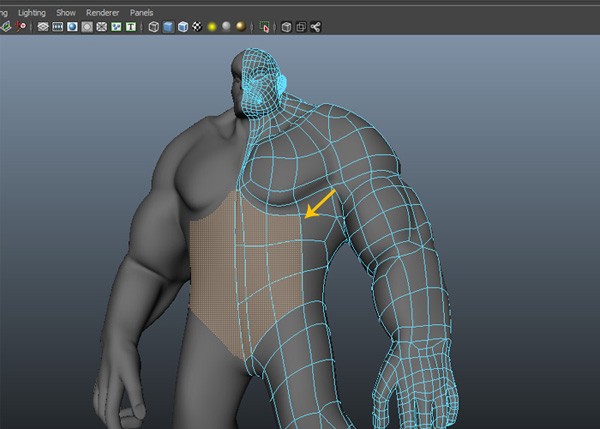
Шаг 2
Теперь немного потяните за одну из граней и уменьшите эту область, как показано на рисунке.
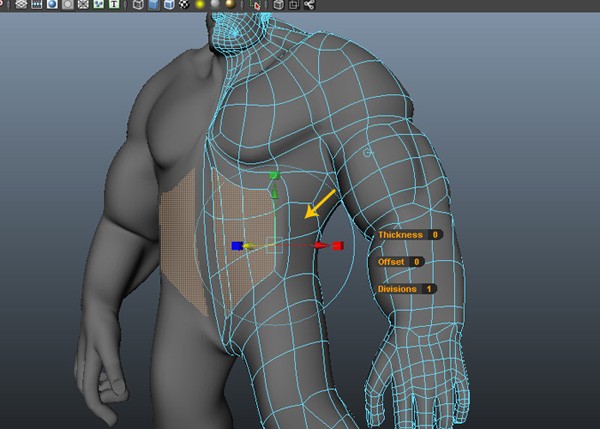
Шаг 3
Выберите и удалите грани центральной границы, как показано на изображении ниже.
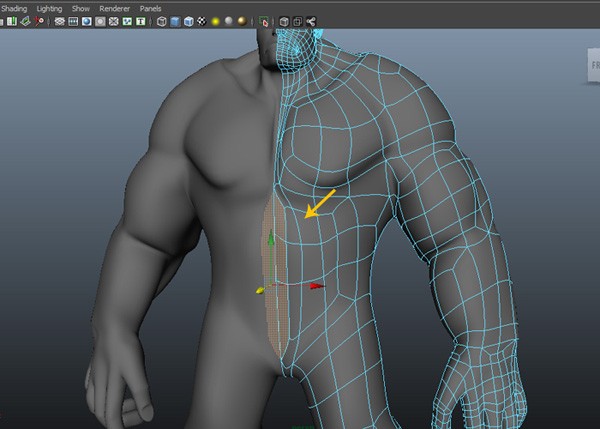
Шаг 4
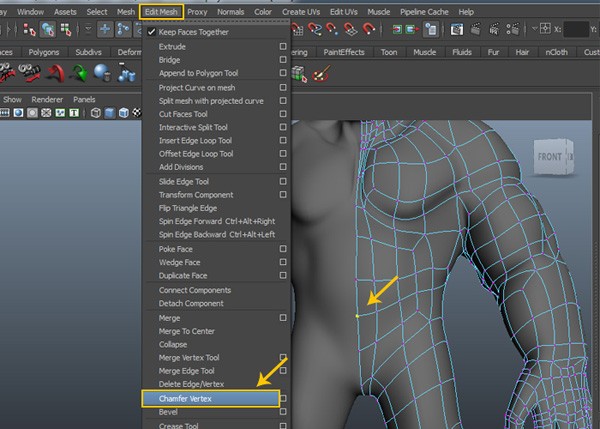
После удаления граней, отрегулируйте вершины, чтобы привести в порядок сетку. С выбранной вершиной вокруг области пупка, перейдите к команде Edit Mesh ⇒ Chamfer Vertex.
Шаг 5
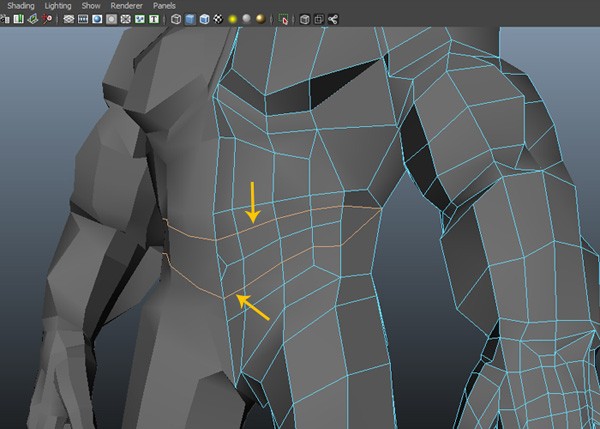
Теперь разделите две грани, как показано на следующем рисунке.
Шаг 6
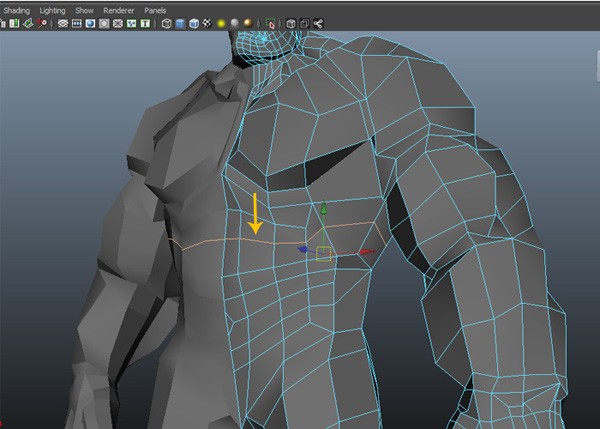
Чтобы добавить детали, вставьте еще одну петлю вокруг области ребер.
Шаг 7
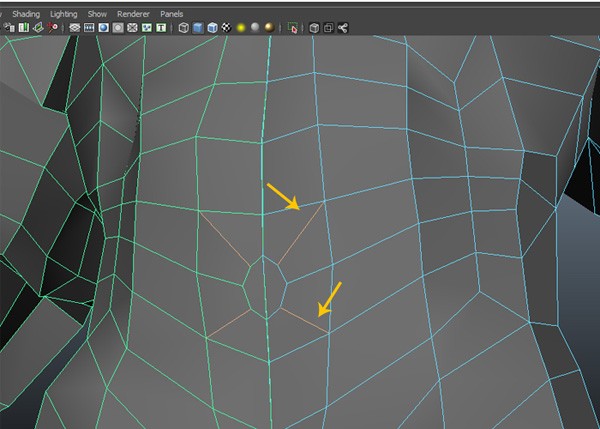
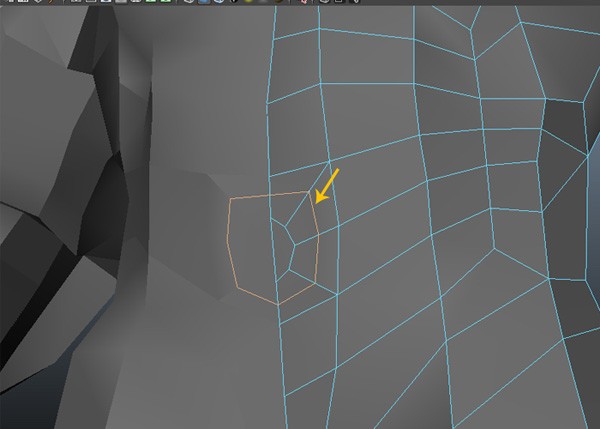
Разделите два края вокруг области пупка и сделайте его круглой формы.
Шаг 8
Создайте еще один контур края вокруг пупка, чтобы добавить больше деталей.
Шаг 9
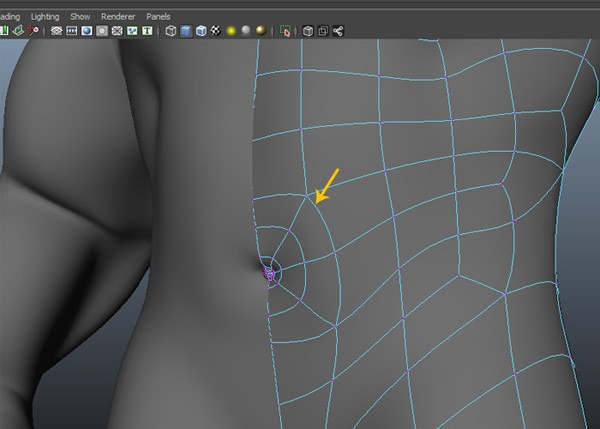
Выбрав центральную грань, немного вдавите ее внутрь, чтобы получилась правильная форма пупка.
Шаг 10
Немного скорректировав вершины и грани, вы получите базовую форму брюшной полости и пресса вашего персонажа.
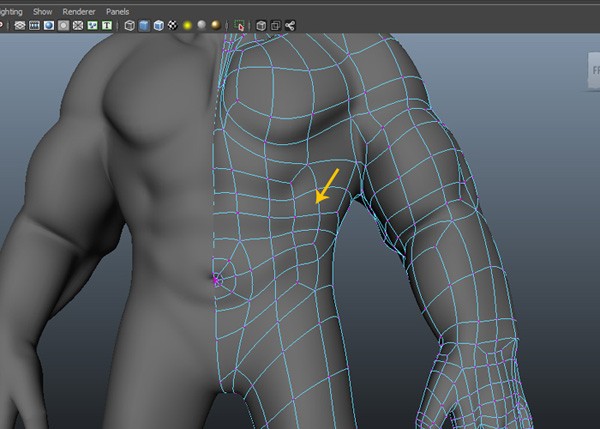
Детализация области бедра
Шаг 1
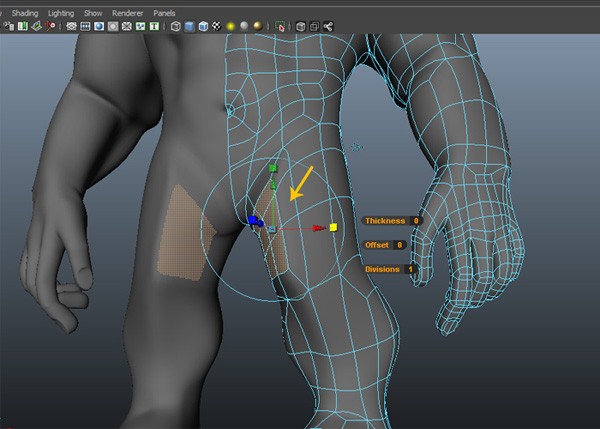
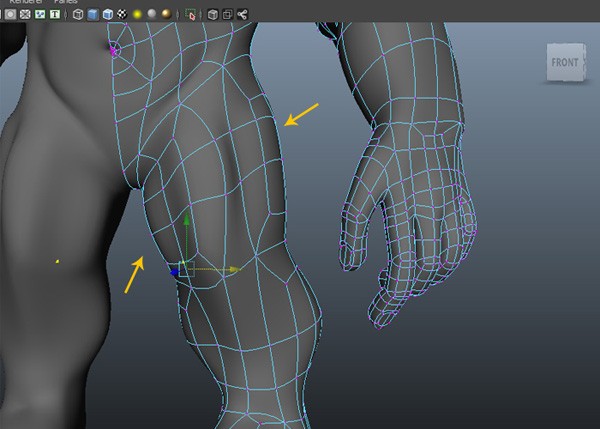
Выбрав шесть указанных на изображении ниже граней вокруг сетки переднего бедра, немного вытяните их для формирования мышц.
Шаг 2
После этого отрегулируйте вершины и края, чтобы создать правильную мышцу бедра персонажа.
Детализация голени и голеностопного сустава
Шаг 1
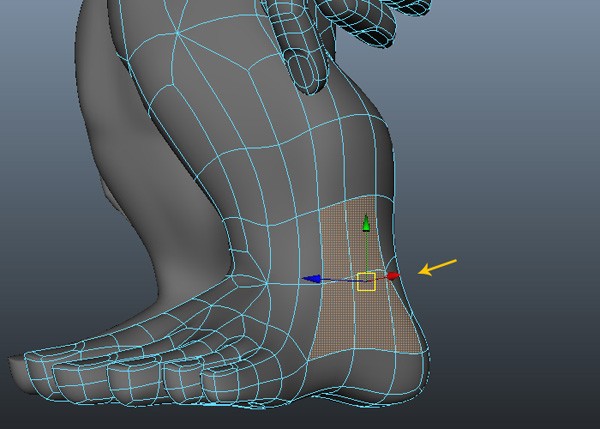
Перейдите в режим face selection и выберите указанные на изображении грани, которые находятся вокруг лодыжки персонажа. После этого примените команду «Extrude», чтобы слегка обозначить эти грани.
Шаг 2
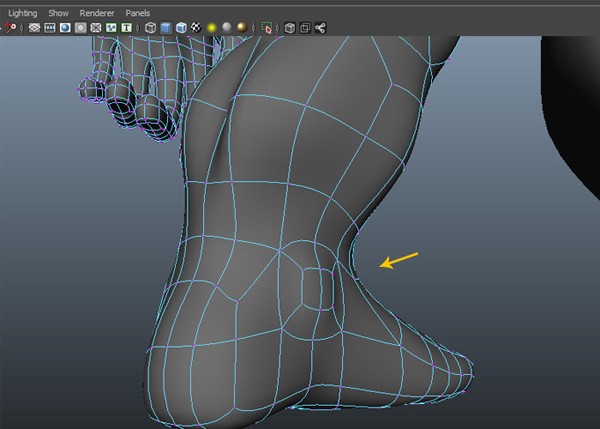
Теперь вам необходимо отрегулировать вершины голеностопного сустава в соответствии с анатомией ноги Халка.
Использование возможностей Edge Loop
Шаг 1
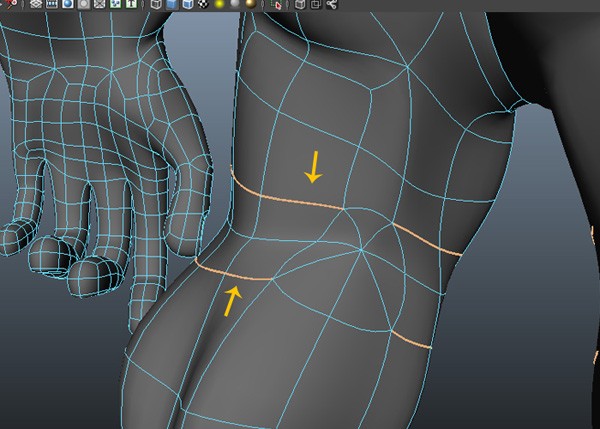
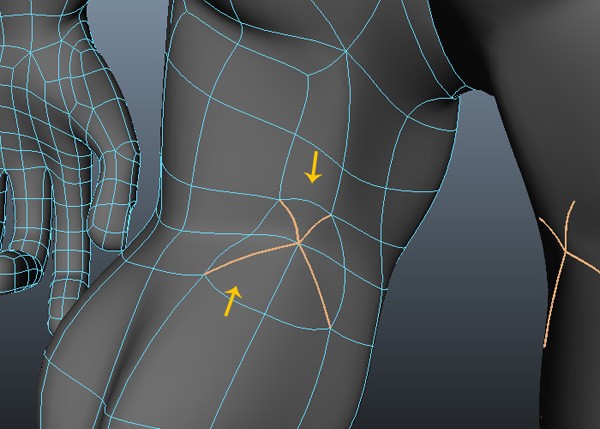
Примените инструмент Split Edge Loop в том месте, где вы выдавливали грани для дальнейшей детализации. Этот инструмент создает крестообразные треугольные ребра, которые необходимо удалить для формирования правильной четырехугольной формы сетки.
Шаг 2
Перейдите в режим выбора граней и удалите треугольные ребра.
Шаг 3
Используйте эту технику для редактирования всей сетки персонажа.
Шаг 4
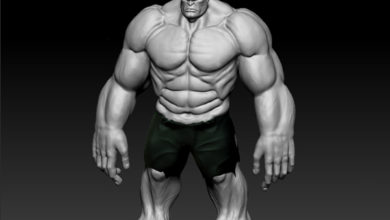
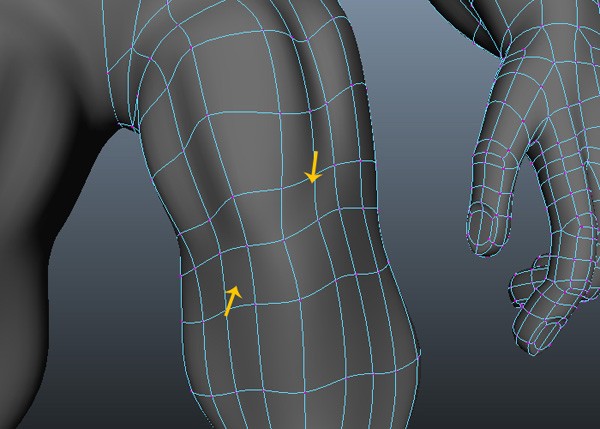
На данном этапе у вас должна получится такая же фигура Халка, как показано на изображении ниже.

Заключение
В следующей части урока вы узнаете, как сделать волосы, глазные яблоки и штаны Халка.