Создание Халка с помощью Maya и ZBrush: Часть 2

Создание ног
Шаг 1
Запустите Maya и чтобы начать моделирование стопы, нажмите Create ⇒ Polygon Primitives ⇒ Cube. Теперь поместите новую фигуру в область стопы в соответствии с шаблоном.

Шаг 2
Нажмите клавишу F11 чтобы перейти в режим face selection. Вам нужно выбрать указанную на изображении ниже гран и немного вытянуть ее по оси Z для создания пальцев.

Шаг 3
Нажмите клавишу F9 для перехода в режим vertex selection и отредактируйте вершины стопы, как показано на следующем рисунке.

Шаг 4
Создайте шесть вертикальных и горизонтальных петель, как показано на изображении ниже, предварительно удалив верхние грани стопы.

Шаг 5
Отредактируйте вершины и грани в соответствии с шаблоном, чтобы сформировать основную форму стопы.

Шаг 6
Выберите указанные на изображении ниже грани лицевой стороны стопы и удалите их.

Шаг 7
Чтобы смоделировать пальцы, вам необходимо вставить несколько дополнительных петель, как показано на следующем рисунке.

Шаг 8
Отредактируйте вершины, чтобы сформировать основную форму будущих пальцев ноги, ногтей и лодыжки.

Создание пальцев
Шаг 1
Создайте цилиндр с параметром subdivisions = 8 и поместите его на место, где должен быть большой палец, как показано на следующем рисунке.

Шаг 2
Выберите четыре отмеченных края на передней части пальца и удалите их. Коме того, вам также необходимо удалить заднюю стенку цилиндра.

Шаг 3
Отредактируйте вершины и края сетки, чтобы сделать анатомически ее более похожей на палец ноги.

Шаг 4
Чтобы сделать ноготь на пальце ноги, сначала выберите две верхние грани и выдавите их один раз. После выдавливания немного уменьшите грани.

Шаг 5
Нажмите 3 на цифровой клавиатуре для перехода к режиму smooth preview. Сетка должна выглядеть следующим образом:

Шаг 6
Продублируйте сетку созданного вами пальца четыре раза, после чего уменьшите размер каждого дубля и разместите их в соответствии с анатомическими особенностями ноги Халка.

Шаг 7
Выделив все сетки пальцев и сетку ног, перейдите в раздел Mesh ⇒ Combine, чтобы объединить выбранные сетки вместе.

Шаг 8
Вам необходимо выбрать соответствующие вершины для каждого пальца и использовать команду Merge, чтобы объединить их вместе со стопой.

Шаг 9
В рамках этого урока базовое моделирование стопы Халка можно считать завершенным.

Соединение ноги и стопы
Шаг 1
Для соединения сетки ног с сеткой стопы необходимо, чтобы у обоих объектов было равное количество вершин в месте стыковки. Выбрав три указанные на изображении ниже вершины, используйте команду Merge, чтобы объединить их.

Шаг 2
Таким образом, вы сократите сразу четыре вершины на границе стыка.

Шаг 3
Если вы посчитаете, то у вас получится восемь вершин на границе сетки стопы, что является идентичным количеству вершин границы сетки ног. Расположите все вершины границы в соответствии друг с другом для дальнейшего соединения их вместе.

Шаг 4
Чтобы смоделировать лодыжку, выдавите шесть задних граней и расположите их в соответствии с изображением шаблона, как показано на следующем изображении.

Шаг 5
Для увеличения вершин границы ног немного вытяните заднюю поверхность области голени.

Шаг 6
Таким образом, вы не только сохраните грани между ногами и стопами, чтобы соединить их друг с другом, но также сразу создадите мышцы икр.

Шаг 7
Теперь выделите сетку ног и стоп и перейдите в раздел Mesh ⇒ Combine, чтобы объединить выбранные сетки. После этого вы можете начать объединять соответствующие вершины вместе.

Шаг 8
Посмотрите, как должна выглядеть нога после того, как вы объедините обе сетки.

Моделирование ладони
Шаг 1
Чтобы создать ладонь и пальцы, выберите Create ⇒ Polygon Primitives ⇒ Cube и нарисуйте куб в области, где должна они должны находиться.

Шаг 2
Поместите фигуру в область руки, используя вид спереди и сбоку.

Шаг 3
Перейдите к Edit Mesh ⇒ Insert Edge Loop Tool и вставьте четыре новые петли, как показано на следующем рисунке.

Шаг 4
Теперь отредактируйте вершины, чтобы сформировать ладонь, используя в качестве ориентира ваш шаблон.

Шаг 5
Выберите нижние грани куба, нажав клавишу F11, а затем удалите их.

Шаг 6
Чтобы сделать пальцы, вставьте несколько вертикальных петель между краями, как показано на изображении ниже.

Шаг 7
Вставьте еще одну горизонтальную петлю вокруг области границы пальцев.

Моделирование пальцев
Шаг 1
Перейдите к виду в перспективе и создав многоугольный цилиндр, поместите его под область указательного пальца при Subdivisions Axis = 8.

Шаг 2
Вставьте еще несколько ребер с помощью команды «Edge Loop Tool». После редактирования вершин и использования команды Merge поверните форму сетки по отношению к основному пальцу, как показано на следующем рисунке.

Шаг 3
Чтобы создать ноготь, сначала выберите две верхние грани и выдавите их один раз. После этого немного уменьшите грани, как показано на изображении ниже.

Шаг 4
Теперь нажмите 3 на цифровой клавиатуре для перехода в режим smooth preview. Теперь сетка должна стать более похода на настоящий палец.

Шаг 5
Продублируйте созданную вами сетку пальца еще четыре раза. Уменьшите каждый палец в соответствии с вашим шаблоном, разместив их по своим местам.

Шаг 6
Выберите сетки пальцев и ладоней и перейдите в раздел Mesh ⇒ Combine, чтобы объединить их вместе.

Шаг 7
После объединения ячеек используйте команду «Merge», чтобы объединить соответствующие вершины ячеек.

Соединение ладони с рукой
Шаг 1
Для того, чтобы соединить вершины, нужно предварительно уравнять их количество с обоих сторон.

Шаг 2
После этого начните объединять соответствующие вершины вместе. Таким образом, на данном этапе моделирование рук можно считать завершенной.

Моделирование таза
Шаг 1
Выбрав четыре грани области бедра, немного вытяните их, как показано на следующем рисунке.

Шаг 2
Теперь вам нужно немного уменьшить размер граней, чтобы сформировать форму ягодиц, как показано на следующем рисунке.

Шаг 3
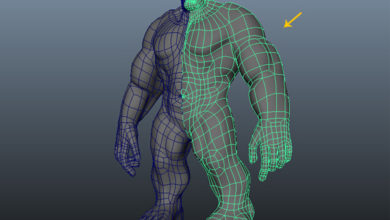
На данном этапе моделирование персонажа можно считать завершенным. В следующем уроке вы научитесь создавать голову и лицо для персонажа.