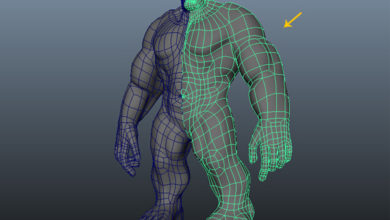
Создание Халка с помощью Maya и ZBrush: Часть 4

Создание губ
Шаг 1
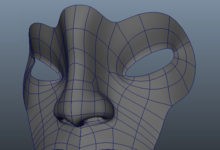
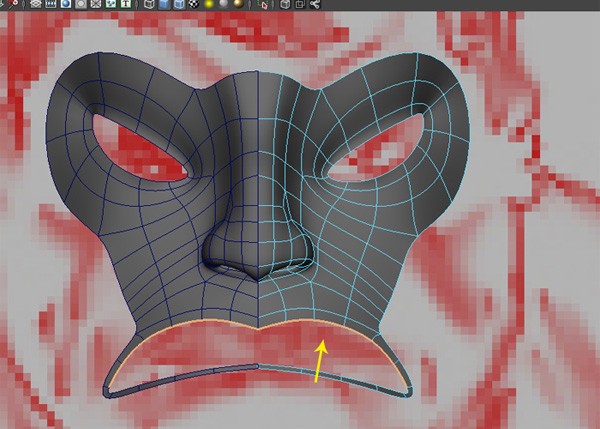
Начните моделирование, выбрав края верхней границы области губ, как показано на изображении ниже.
Шаг 2
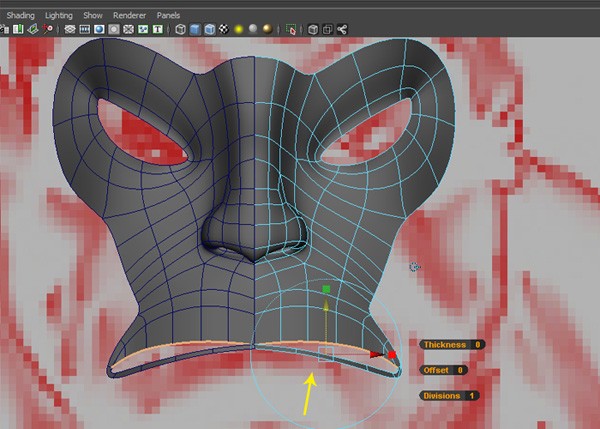
С выделенными краями границы примените команду extrude и немного сдвиньте контур вниз для создания верхней части губы.
Шаг 3
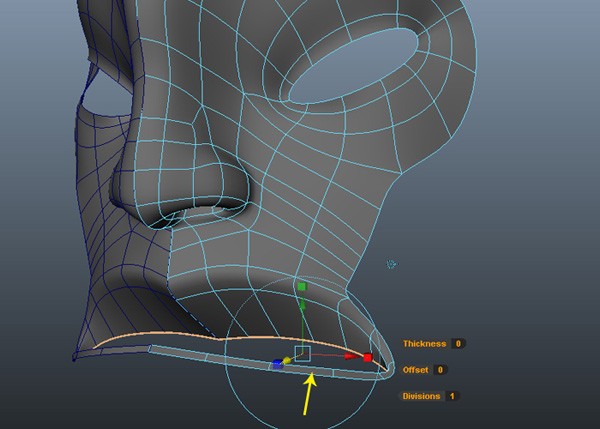
Перейдите к виду в перспективе и перетащите края верхней губы внутрь рта по оси Z.
Шаг 4
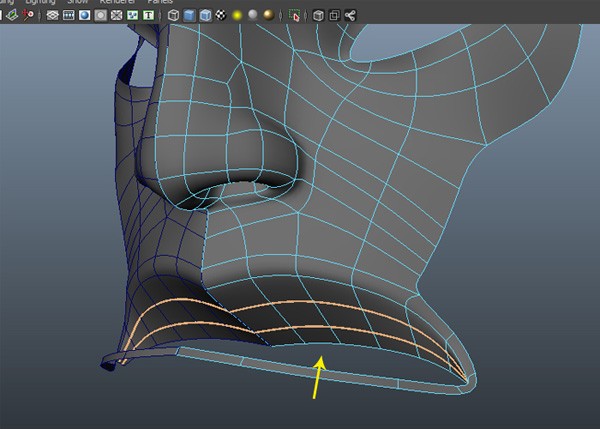
С помощью инструмента «Insert Edge Loop Tool» вставьте две кромочные петли в выдавленные грани, чтобы в дальнейшем иметь возможность добавить больше деталей.
Шаг 5
Нажмите клавишу F9 для выбора режима vertex и отредактируйте форму верхней губы, как показано на изображении ниже.
Шаг 6
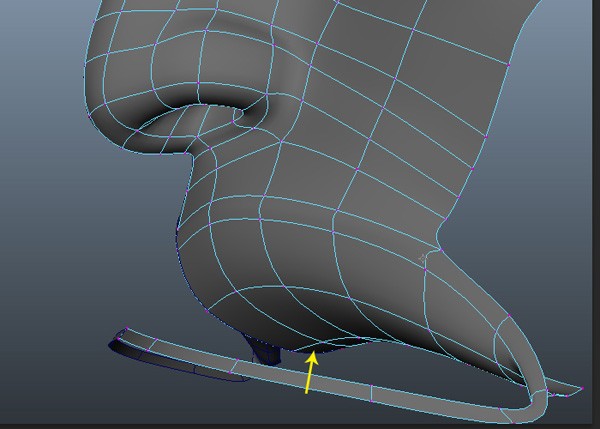
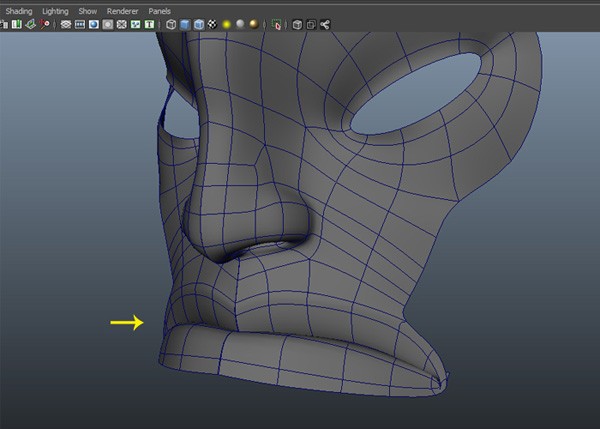
Таким же образом сформируйте форму нижней губы.
Шаг 7
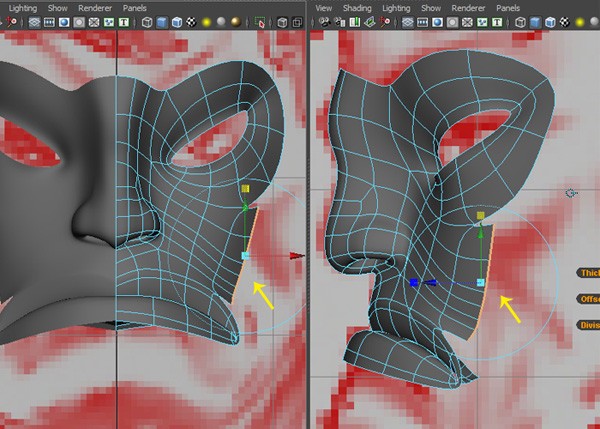
Теперь выберите границу щеки и немного вытяните ее, как показано на следующем рисунке.
Шаг 8
Объедините вершины вместе, чтобы сформировать форму лица.
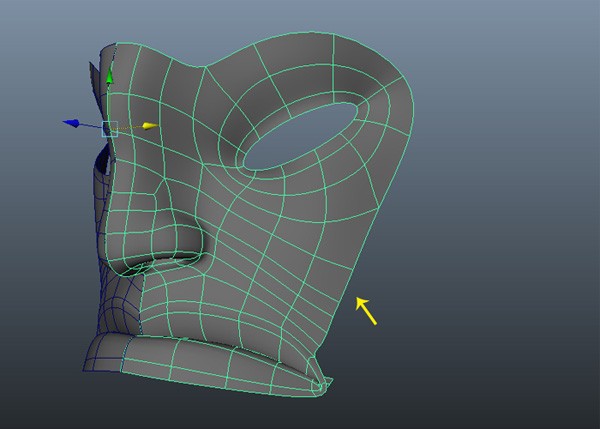
Моделирование челюсти
Шаг 1
Выделите область вокруг глаза и начинайте ее выдавливать в направлении задней части головы, как показано на изображении ниже.
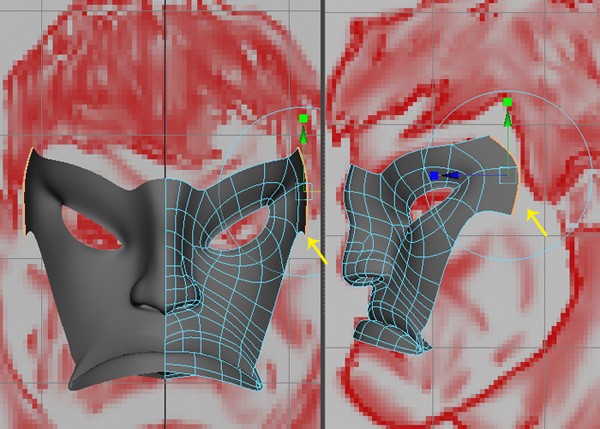
Шаг 2
Продолжайте выдавливание, пока не получится форма, как на рисунке.
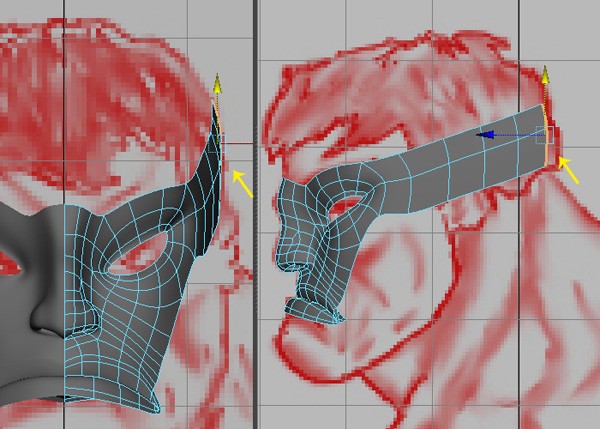
Шаг 3
Создайте правильную округлую форму черепа, используя для просмотра сетки перспективу.
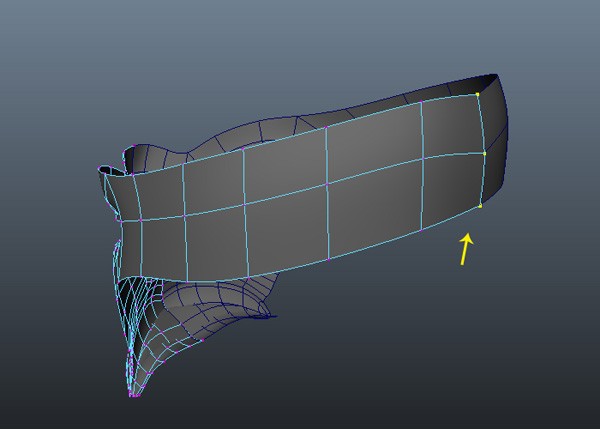
Шаг 4
Выбрав край области челюсти, продолжайте выдавливать его до подбородка, как показано на следующем изображении.
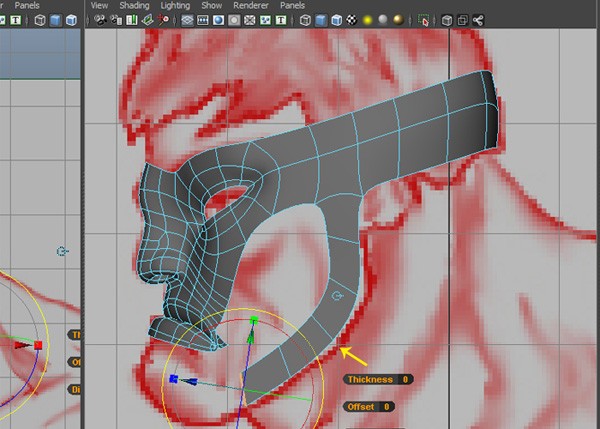
Шаг 5
Продлите эту линию вплоть до подбородка, проверив вид сбоку и спереди.
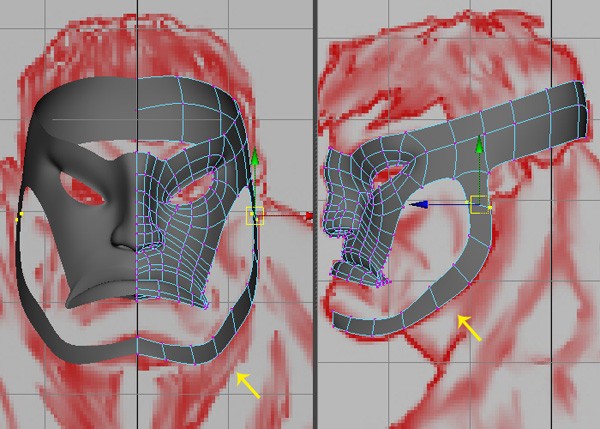
Шаг 6
Заполните промежуток между нижней губой и подбородком, создав лицо с помощью инструмента «Append to Polygon Tool».
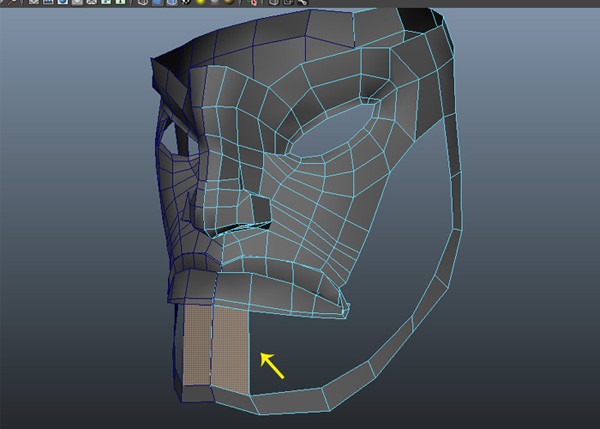
Шаг 7
Используя тот же инструмент Append to Polygon Tool, создайте еще три грани, как показано на следующем рисунке.
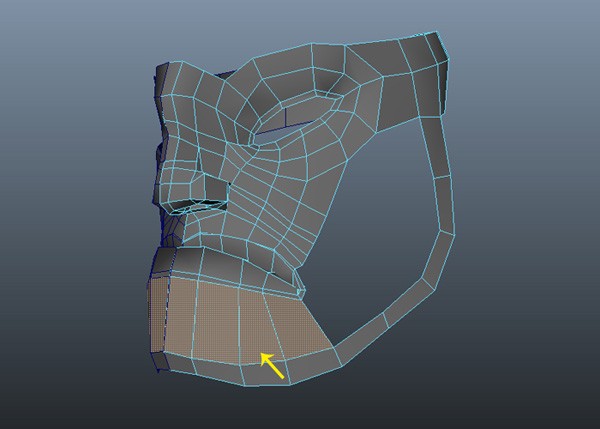
Шаг 8
Добавьте три новые петли, чтобы в дальнейшем иметь возможность более детально редактировать эту область.
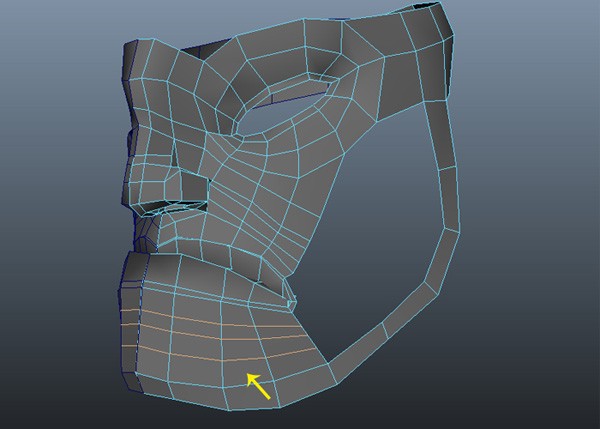
Шаг 9
Находясь в режиме vertex selection, отрегулируйте вершины форм подбородка и челюсти в соответствии с шаблонным изображением.
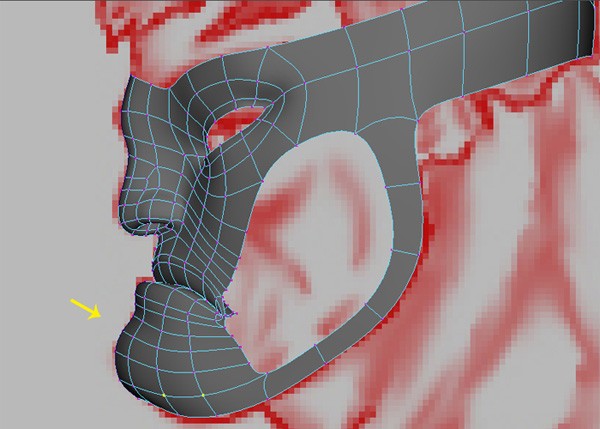
Шаг 10
Заполните пробелы в области щек, как показано на рисунке ниже.
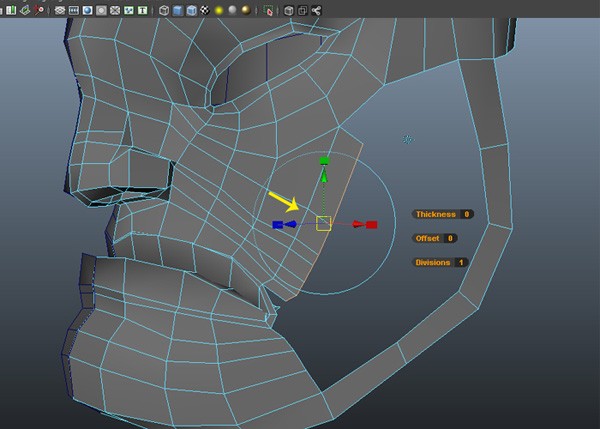
Шаг 11
Объедините показанные на изображении вершины вместе.
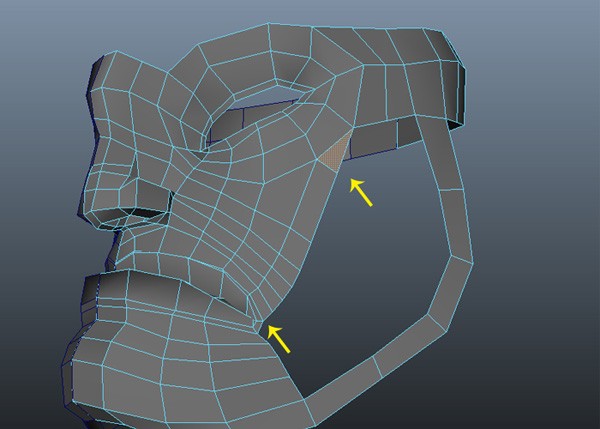
Шаг 12
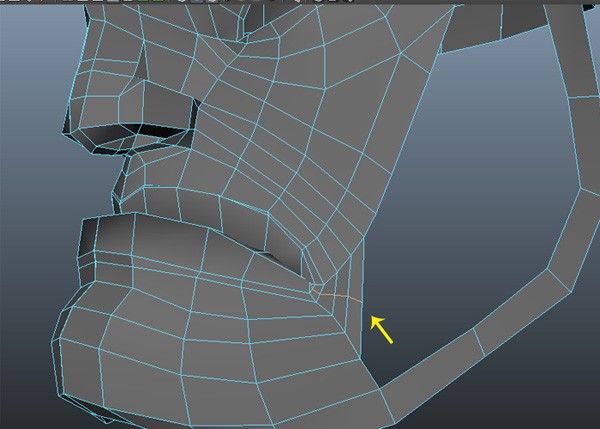
В области угла губ создайте четыре грани с помощью «Append to Polygon Tool», а затем вставьте контур края, как показано на следующем рисунке.
Шаг 13
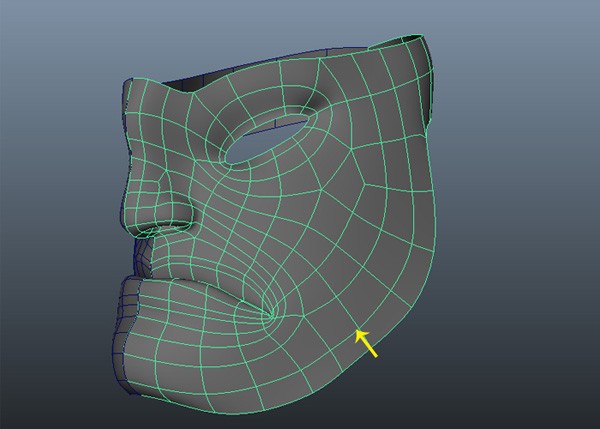
После того, как вы заполните пробелы, лицо будет выглядеть примерно так.
Моделирование лба
Шаг 1
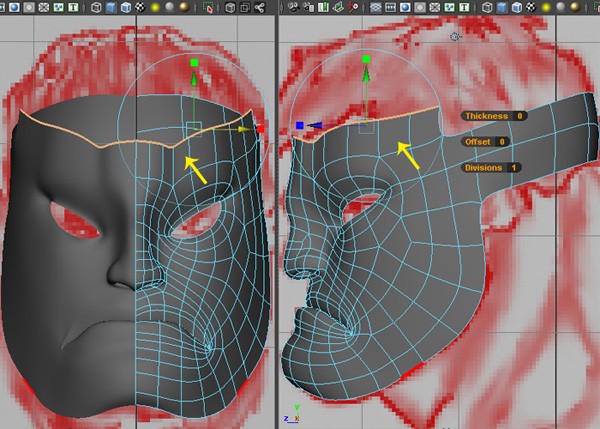
На лбу выберите восемь вершин и выдавите их один раз. После этого перетащите край вверх, в соответствии с шаблоном.
Шаг 2
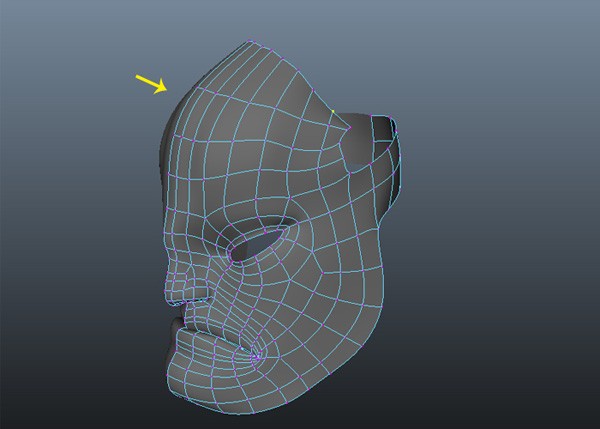
Таким образом вам нужно сформировать лоб целиком.
Шаг 3
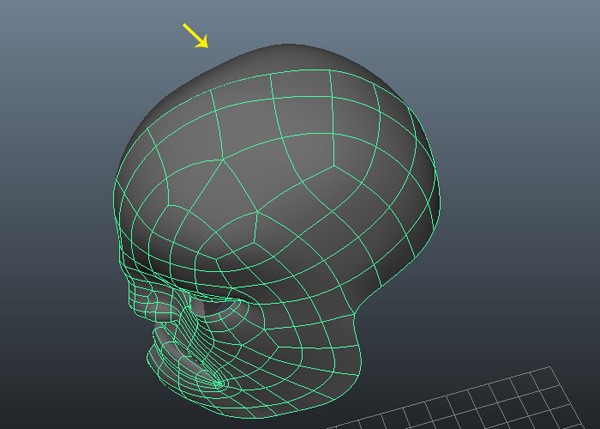
Соедините лобную и заднюю часть головы, сформировав череп.
Создание шеи
Шаг 1
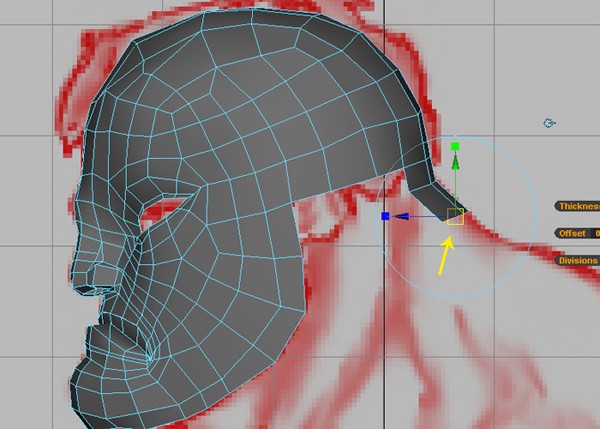
Чтобы начать моделирование шеи, сначала выберите две краевые петли задней части черепа и немного вытяните их. Ориентируйтесь на шаблон при создании контура шеи.
Шаг 2
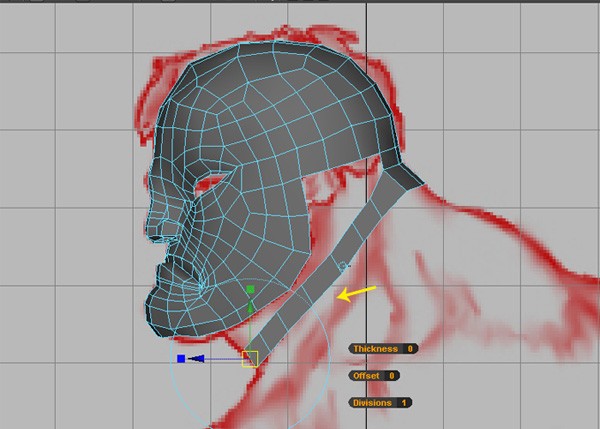
Продолжайте выдавливать край задней части шеи, как показано на следующем рисунке.
Шаг 3
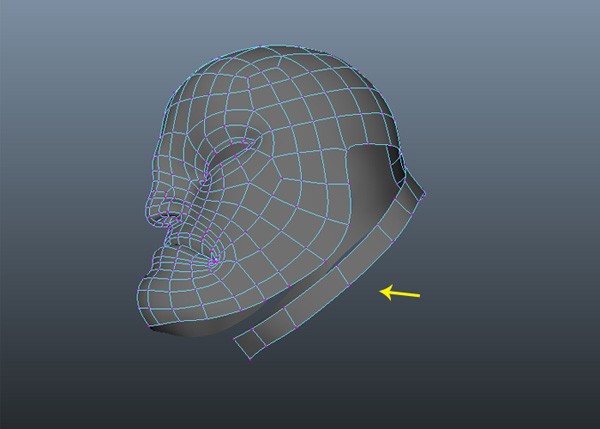
Перейдите к перспективе и отрегулируйте вершины шеи, создав более правильную форму.
Шаг 4
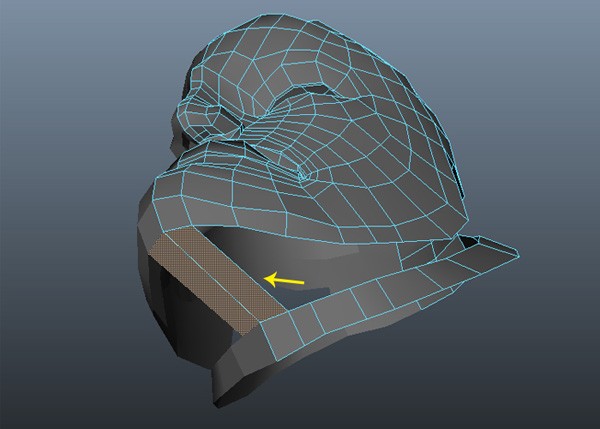
Чтобы заполнить пустую область от нижней части подбородка до шеи, используйте «Append to Polygon Tool», как показано на изображении ниже.
Шаг 5
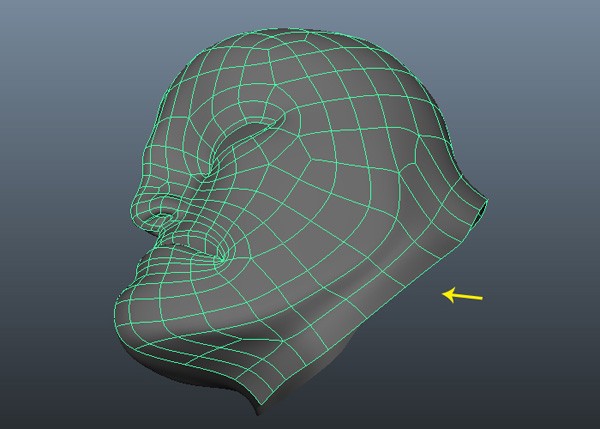
В конечном итоге у вас должен получиться похожий результат.
Создание уха
Шаг 1
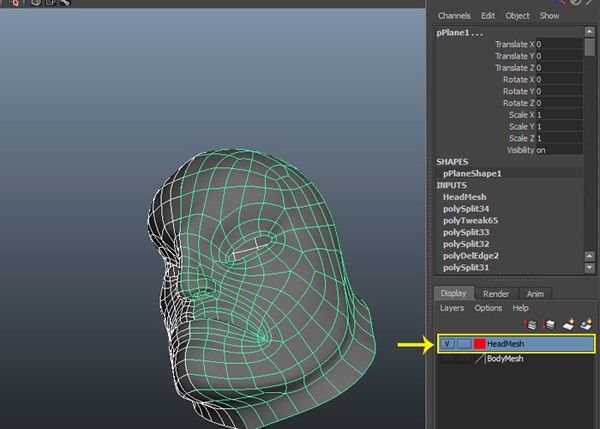
Перед тем, как начать моделирование уха, необходимо скрыть сетку головы. Выбрав обе половины полигональных сеток, создайте слой HeadMesh и нажмите кнопку V, чтобы скрыть его.
Шаг 2
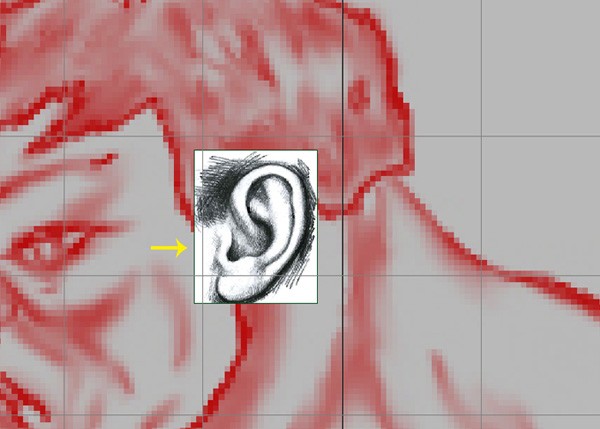
Для дальнейшей работы потребуется изображение уха в хорошем разрешении. Импортируйте это изображение и увеличьте его в соответствии с исходным размером уха персонажа.
Шаг 3
Теперь вам нужно создать объем, чтобы ухо естественно смотрелось со всех точек обзора. Вставьте насколько граней и поместите их в соответствии с шаблоном, как показано на следующем изображении.
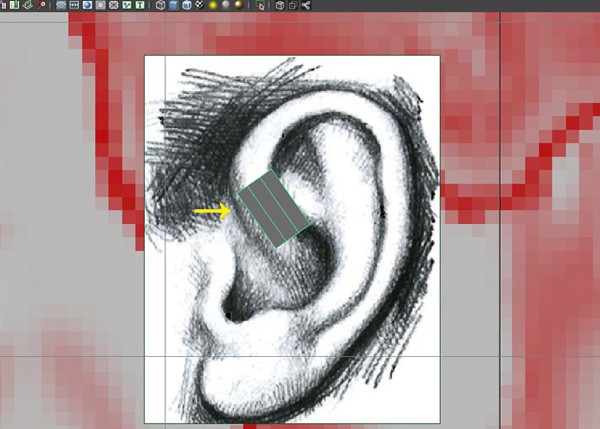
Шаг 4
Перейдя к перспективе, нажмите клавишу F9 для активации vertex selection и отрегулировав вершины, сделайте скошенную форму плоскости, как показано на следующем рисунке.
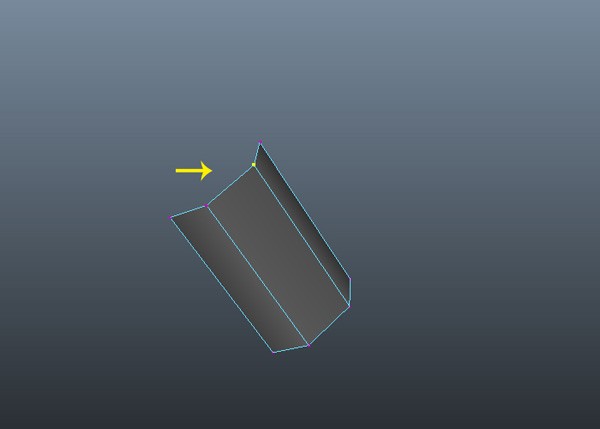
Шаг 5
Продолжайте моделировать выдавливать края уха еще плоскости восемь раз, пока не заполнится вся область шаблона.
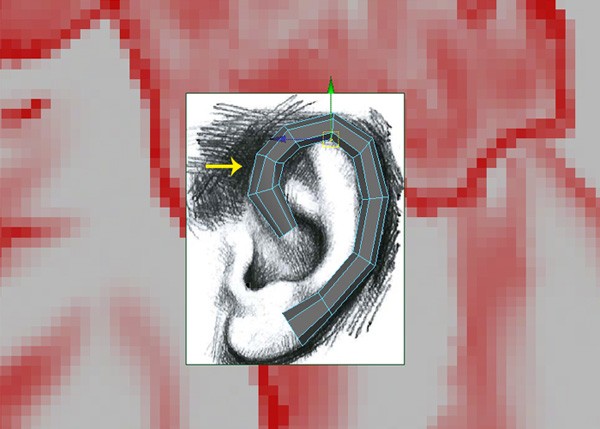
Шаг 6
Используя вид сбоку и спереди, отрегулируйте форму будущего уха.
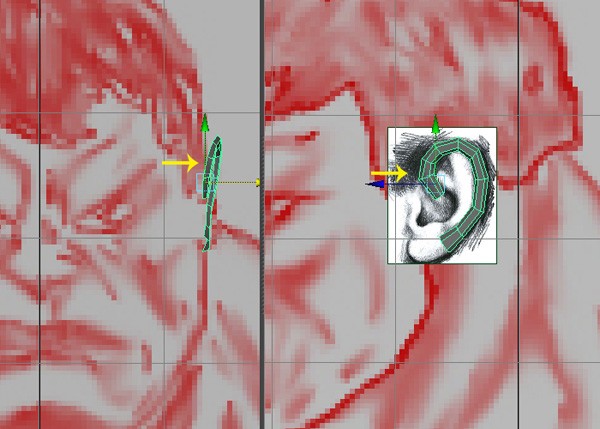
Шаг 7
Чтобы создать внутреннюю часть уха, сделайте еще одну плоскость скошенной формы.
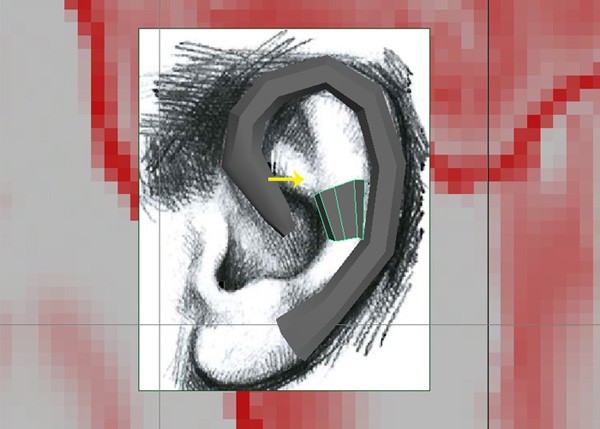
Шаг 8
Сформируйте края в соответствии с эскизом уха, как показано на следующем рисунке.
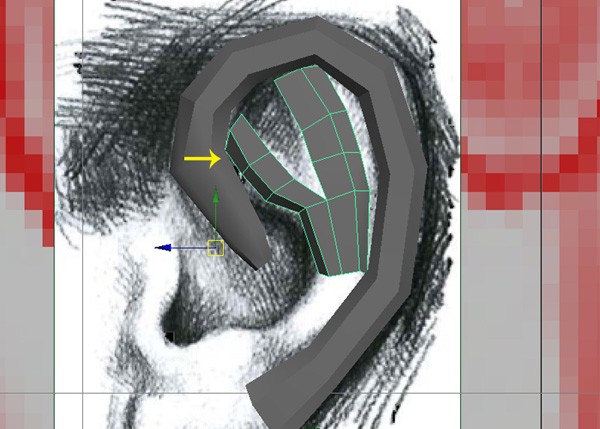
Шаг 9
Продолжайте формировать ухо ниже.
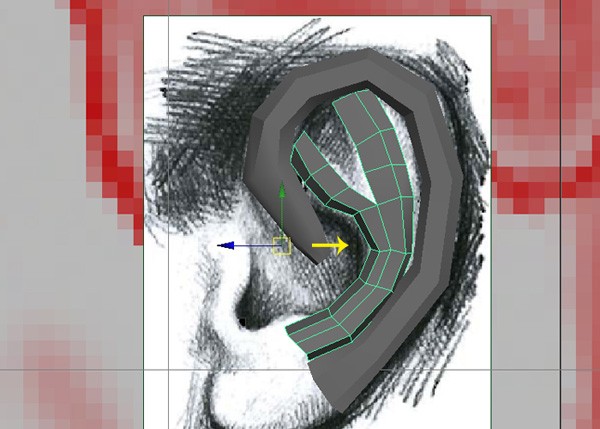
Шаг 10
Выделив обе ушные сетки, выберите команду Mesh ⇒ Combine, чтобы соединить многоугольные сетки вместе.
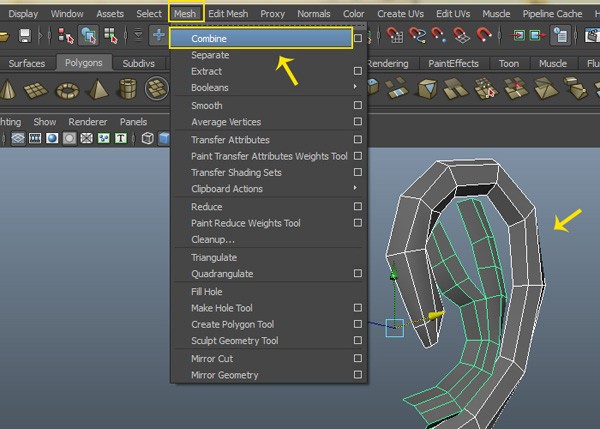
Шаг 11
После объединения сеток вставьте новые ребра и объедините их вместе, чтобы сформировать необходимую четырехугольную форму, как показано на следующем рисунке.
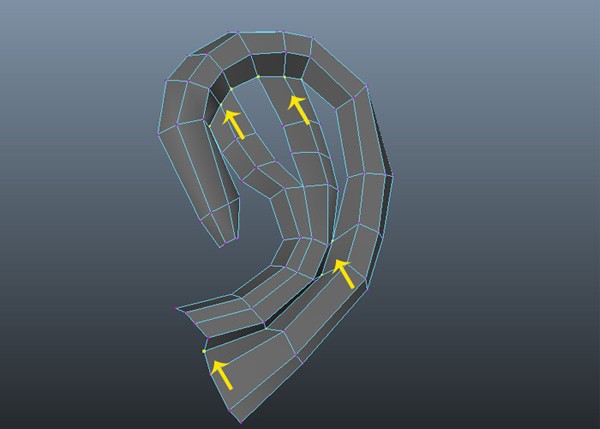
Шаг 12
Заполните пустые области, создав дополнительные грани.
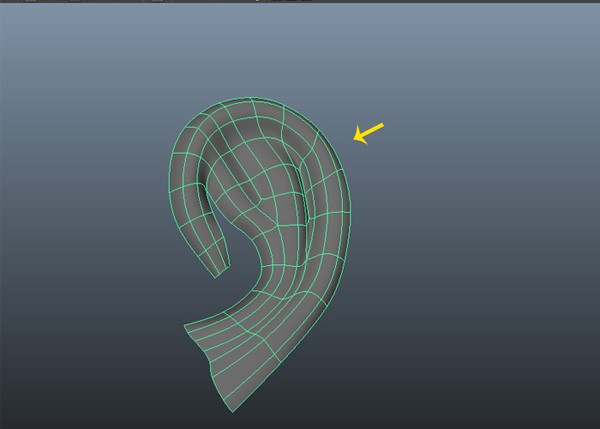
Шаг 13
Выдавив края и объединив соответствующие вершины, вы получите правильную форму уха.
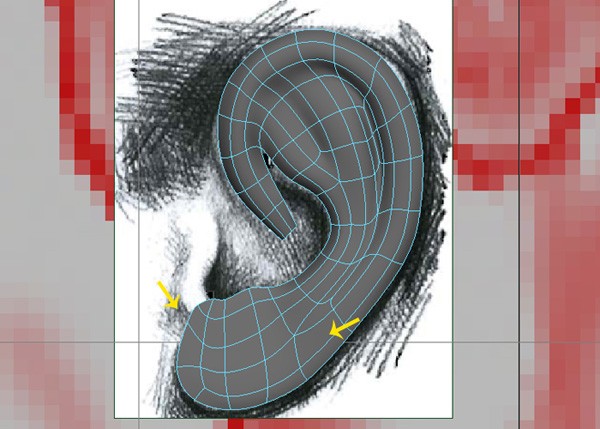
Шаг 14
Завершите контур уха, выдавив и объединив внешний край в соответствии с эскизом.
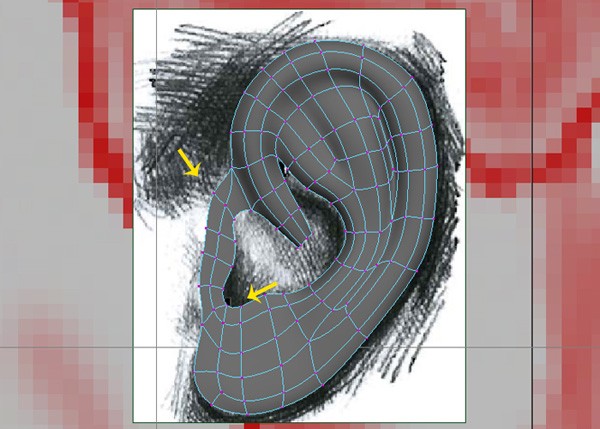
Шаг 15
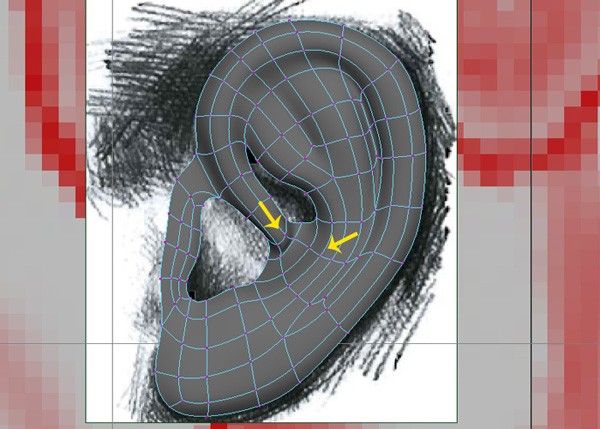
Соедините грани вместе, как показано на изображении ниже.
Шаг 16
Используя команду Fill Hole, заполните центральное отверстие.
Шаг 17
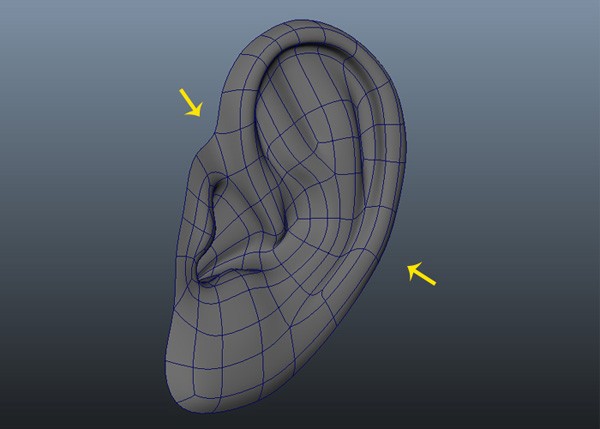
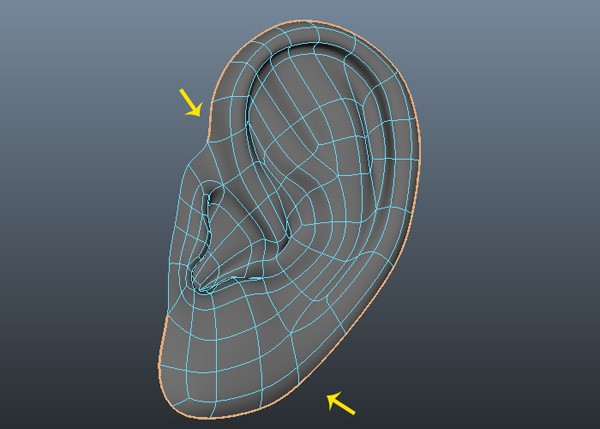
Выберите края границ и немного увеличьте их, как показано на следующем рисунке.
Шаг 18
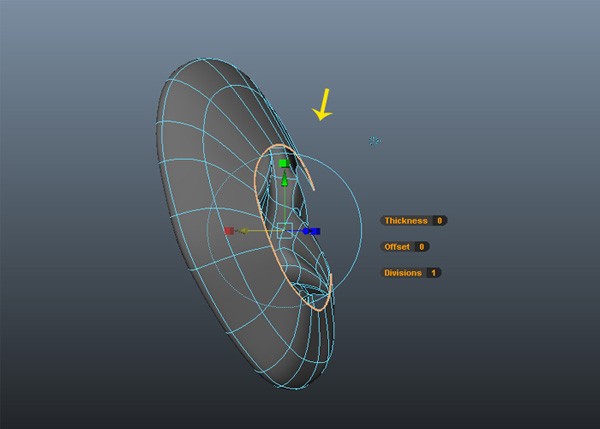
Выдавите края еще раз и немного уменьшите их.
Шаг 19
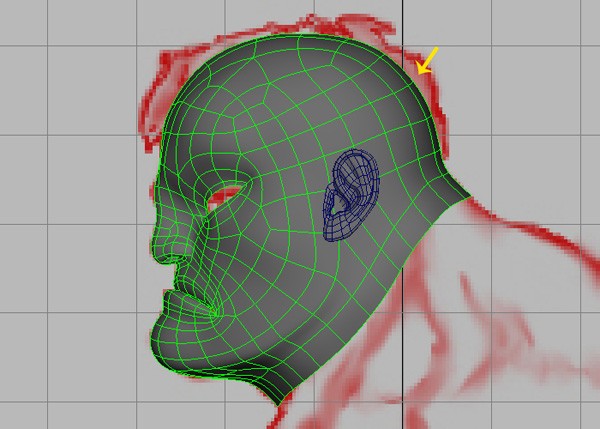
После этого моделирование головы и ушей можно считать завершенным.
Заключение
В следующей части урока вы узнаете, как соединить вместе разные части тела и сформировать базовую структуру персонажа.